Install Laravel 12 dengan HTML dan Tailwind CSS (Blade) #1
Laravel 12 dengan adanya starterkit ReactJS, VueJS dan Livewire membuat para pecinta laravel dengan html blade seolah - olah menghindari versi ini.
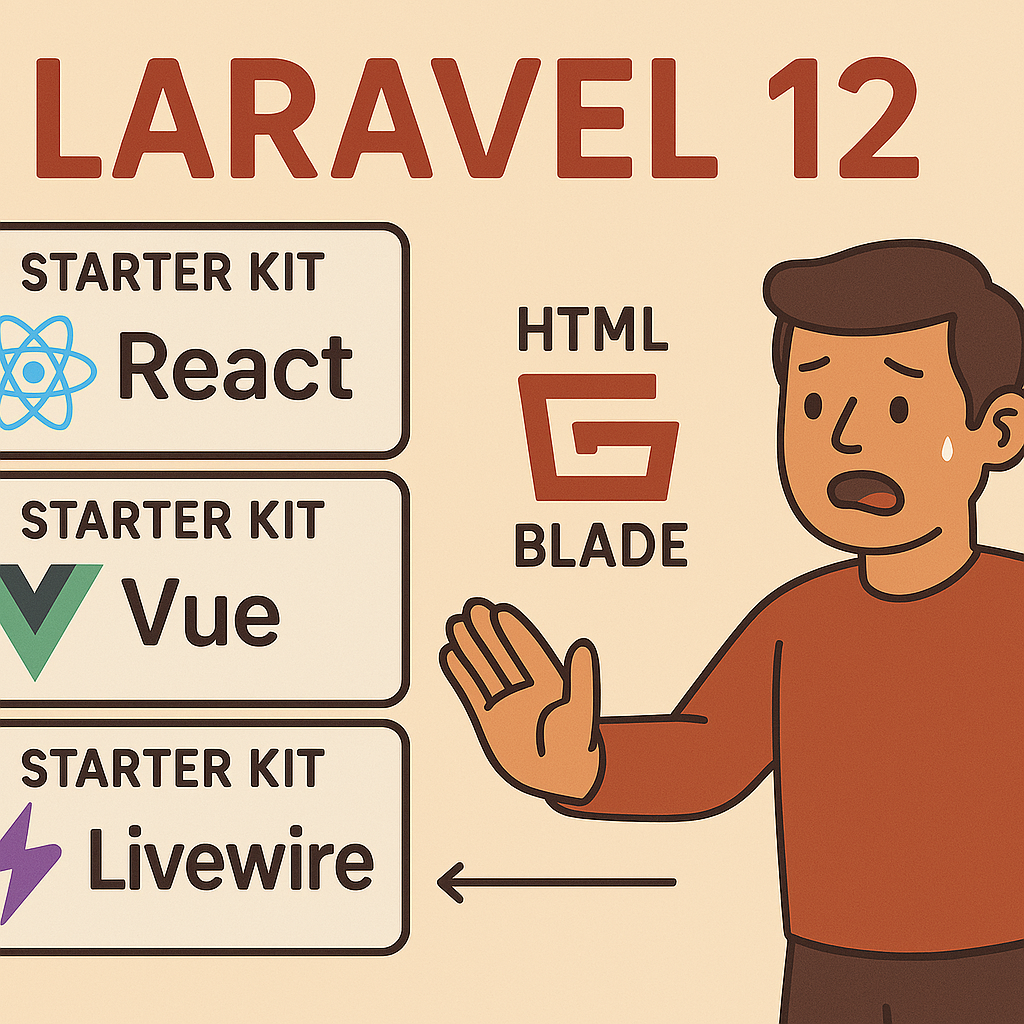
Laravel 12 dengan segala inovasi dan platform pendukungnya membuat semakin diminati. Namun, kehadiran starterkit react, vue dan livewire seolah - olah ditakuti oleh para programmer pemula. Padahal masih bisa untuk kita yang masih belajar HTML , CSS dan Javascript. Pada penjelasan kali ini, saya akan menjelaskan Laravel 12 ini dengan starterkit BLADE yang komponennya berupa HTML, Framework CSS Tailwind dan AlpineJS.
Yuk kita mulai saja, sebelum instalasi laravel perlu pengecekan kebutuhannya terlebih dahulu sebagai berikut :
Siapkan dalam perangkat anda PHP minimal PHP 8.2 dengan menginstall Laragon atau Xampp. (Hanya untuk Windows)
Kemudian Dependensi PHP menggunakan Composer
Terakhir dependensi Javascript NodeJS.
Atau lakukan run command dibawah ini pada Terminal / Poweshell / Command Prompt
composer -v && npm -v && php -v
jika tidak ada error " ........ not recognized " pada setiap prompt maka instalasi siap dimulai!
Berikut langkah untuk memulai laravel 12:
Open Terminal/PowerShell/Command Prompt: Buka terminal anda dan arahkan ke lokasi proyek yang kamu inginkan.
Create Laravel Installer : Jalankan perintah dibawah ini agar anda memiliki installer laravel sendiri pada Komputer anda. Tunggu hingga selesai

composer global require laravel/installer

Create Laravel Project: Setelah berhasil seperti gambar diatas, jalankan perintah dibawah ini untuk memulai membuat proyek.
laravel new simaru-app
simaru-app : adalah contoh nama aplikasi yang akan di buat. anda dapat mengubahnya dengan nama papun tanpa spasi!
Choose none: ketik none untuk melanjutkan laravel dengan starterkit blade html. Tunggu hingga proses instalasi selesai
Choose Mysql: ketikan atau pilih mysql untuk database yang akan kita gunakan sekarang dengan catatan anda sudah menjalankan web server Laragon atau Xampp


Choose Yes Migration: ketikan atau pilih yes untuk running migration aplikasi laravel kita.
Choose Yes Crete Database : ketikan atau pilih yes untuk membuat database baru


Choose Yes NPM Install And Build : ketikan atau pilih yes untuk install node_modules dan mem-build-nya

Follow Instruction to start local development : Ikuti saja perintah yang tampil setelah itu ada cd simaru-app dan composer run dev
cd yaitu untuk memindahkan folder ke folder proyek laravel yang telah di buat.
composer run dev untuk menjalankan server dalam local yang kita miliki
Buka saja url yang tertera pada hasil instruksi pada terminal yang dijalankan contohnya disini http: http://127.0.0.1:8000/
Dengan menampilkan hasil seperti ini maka laravel berhasil di install.

